How do I scale an Object or even an Assembly in DSM?
這一題也是介紹Pull的各種高級應用與其強大威力。以下先舉個簡單例子,說明DSM如何將實體放大縮小的基本程序。
How do I scale an Object or even an Assembly in DSM?
這一題也是介紹Pull的各種高級應用與其強大威力。以下先舉個簡單例子,說明DSM如何將實體放大縮小的基本程序。
接下來是線上教學的第五個單元,實質上也是最後一個單元。因為免費版不支援工程圖的輸出,所以第六個單元的工程圖教學可以跳過了。這裡面也還是有些好用的招數,所以也是從中挑選重點來說明。
Creating your Mechanical 3D Design
這個單元底下的子程序不少,特別值得介紹的是底下這些:
How do I create a custom thread with the Pull tool?
How do I create a quick copy of a 3D object or copy to make a variation?
How do I create Objects of Zero Thickness?
How do I format a point curve text (*.txt) file for import?
How do I get a smooth surface for my exported 3D models?
How do I make an image wrap around a 3D object?
How do I scale an Object or even an Assembly in DSM?
How do I use constraint-based sketching in DesignSpark Mechanical?
How do I use the Equation tool for sketching in DesignSpark Mechanical?
How do I use the Flythrough camera mode in DesignSpark Mechanical?
How does the remove interiors option work?
What is the blend tool and how do I use it?
以下就一一說明。
---
學完Combine之後,就結束了線上教學的第三單元,下一單元則是:
Working with 3D Parts
這個單元也是比較類似FAQ的形式,以下就是這一單元的子項目:
Look at the Combine tool
另一個CAD軟體很常見的功能,就是把兩個元件的外型特徵結合在一起,好比說把兩個零件融合成一個零件,或是把A零件的形狀刻在B零件上(類似放電加工的概念);再換個講法就是類似布林運算的處理。在DSM上,也有類似的功能,稱為「Combine」。
Look at the Fill tool
這次要介紹的是消除3D實體上特徵的工具Fill。或許你會懷疑:要去除實體上某個特徵,不是只要打開特徵樹,找到那個特徵,按下Del鍵(或是「抑制(Supress)」指令)不就好了嗎?幹嘛這麼麻煩?
這是特徵堆疊/特徵樹建模者的思維,並不能說完全不對;但遇到你的客戶或是合作單位使用的CAD軟體和你不一樣時,得利用IGES或STEP這種檔案交換格式來修改3D時,因為完全不會有特徵紀錄,找出特徵刪除大法就無用武之地,非得要有特殊指令才能解決。當然,在特徵樹類型CAD中的確還是有這樣的工具,比如說P社的Creo中有Replace的只能來做這件事,但好不好用、能使用的範圍有多少,就是另外一個問題了。特別是當你需要重建拔模角(Draft-Angle)時,圓角/斜角特徵不先移去,根本無法完成,這時候就會覺得刪除特徵工具很重要了。
Look at the Move tool
這個單元其實就是拿前兩篇製作出來的元件,進行組合件的操作教學。使用的工具則從Pull變成了Move這個萬用工具。
首先請將前兩篇製作好的Pin_Cube與Holed_Cube打開。
Look at the Sketch, Select and Pull tools
第一個就是CAD軟體中基本的基本,從2D(Skecth)長出(Pull)3D(Solid Model)。
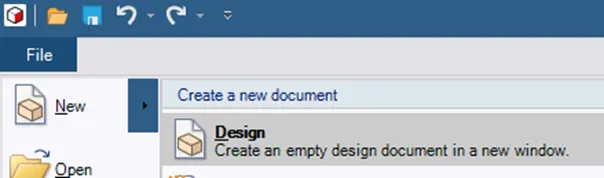
而第一個步驟則是建立一個新檔案,如下圖,執行File > New > Design指令,就會產生一個空的元件(Part):
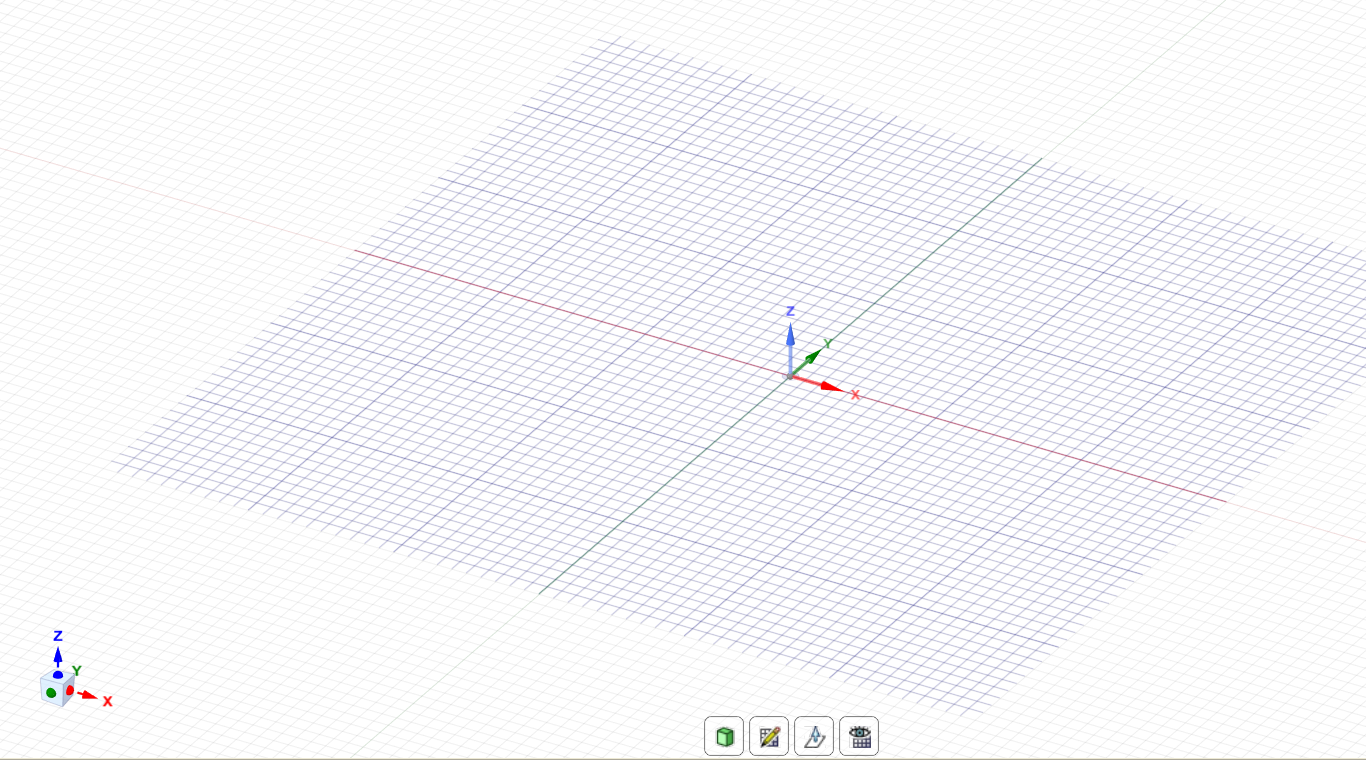
建立好這個空的元件之後,畫面預設是斜向視角。
這不方便繪製2D草繪,因此這裡使用Plain View切換至水平視角。
如前所述,DSM有線上教學的資源,而線上資源可以透過官網找到,當然也可以直接在DSM中連過去。唯一比較煩人的,就是得要登入前面申請過的DSM帳號才看得到,而偏偏這個帳號不會一直保持登入,所以可能需要反覆登入。
因為抄寫CAE的介紹文章,才發現了現在也有了直接建模(Direct Modelling,相對於參數式建模=Parametric Modelling)的免費CAD軟體,其名稱為DesignSpark Mechanical(以下簡稱DSM)。
根據維基百科的介紹,才知道這套軟體是十年前的2013年就出現了,只能說關於CAD業界的資訊流通,相對來說還是比較封閉一點。
挑戰使用FreeCAD製作曲面模型!來製作加入自由曲面的造型!!
至今為止本文介紹的實體建模範例中,基本上都是方方正正的形狀,感覺上它就是不擅長含有曲面的複雜形狀。如果要做出後者那樣的3D模型,就要使用曲面或是多面體會比較有利。
FreeCAD的特效彩現(Rendering*)相關模組還在持續進步中?!
*Rendering這個字很難翻譯,常見的翻譯是「渲染」,簡單來說,就是替電腦繪圖加上逼真的顏色與光線效果。因此也有「跑圖」、「具象化」等等翻譯。其實我覺得具象化也比渲染要好,畢竟渲染只是一種水彩或水墨畫的上色技巧,但Rendering可以做的事情很多。所以決定參考「彩現」的翻譯,改成「特效彩現」----對於使用CAD設計的人來說,通常不會做太逼真的色彩效果,所以加上個「特效」來強調這件事不會太常出現。
===
給大家看看FreeCAD的有限元素法工作區模組的實力到底如何!
現在幾乎所有的3D CAD軟體,都有標準內建或是搭配外掛的結構模擬(CAE)模組。如果是很單純的懸臂樑分析模擬問題的話,就算是設計初學者應該也能輕鬆使用。
至於本文的主角、免費3D CAD軟體「FreeCAD」,也是標準內建「FEM(有限元素法模組)」的。如果十幾年前的設計工程師能搭乘時光機來到現代的話,看到連免費軟體都有內建這個的話,應該會不假思索地大喊出:「這東西不簡單」吧?
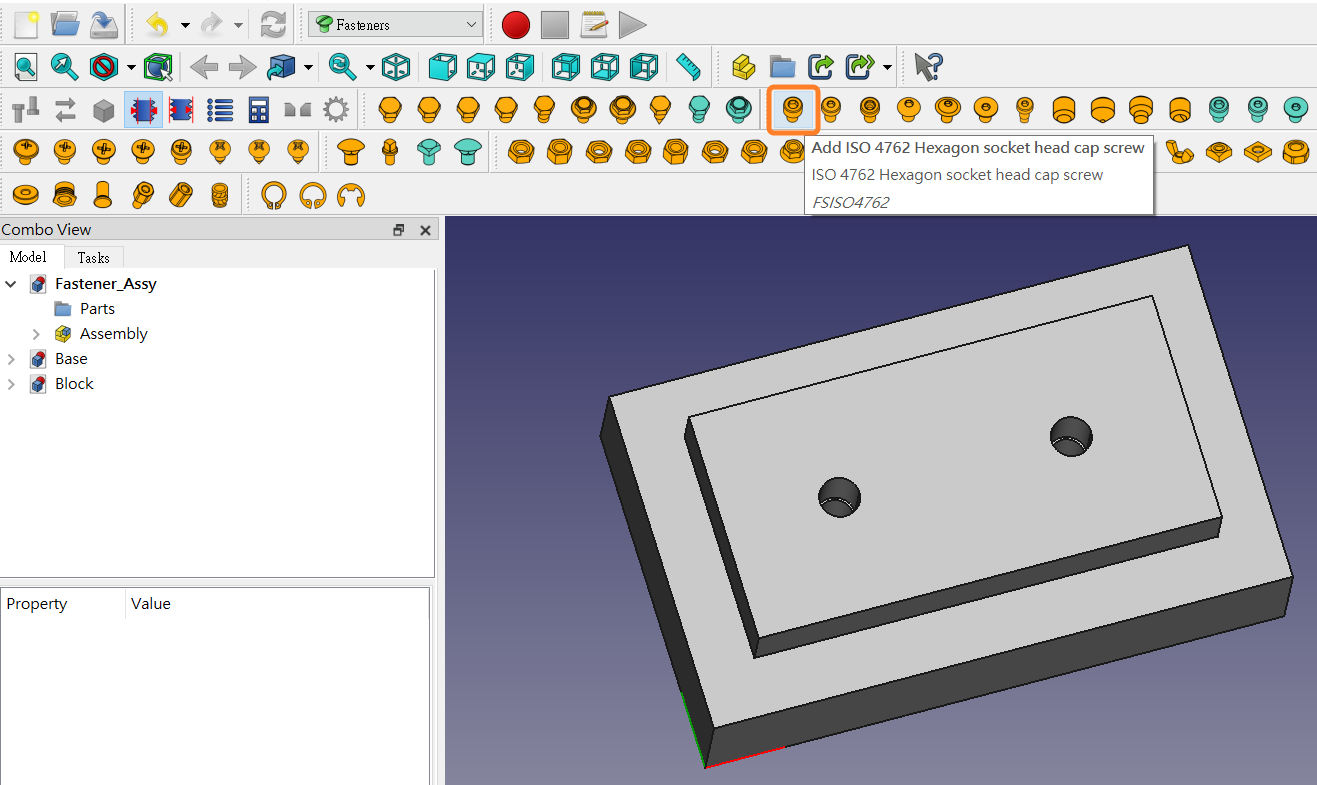
可以用像是蓋章感覺的方式組裝各式螺絲的「Fasteners」
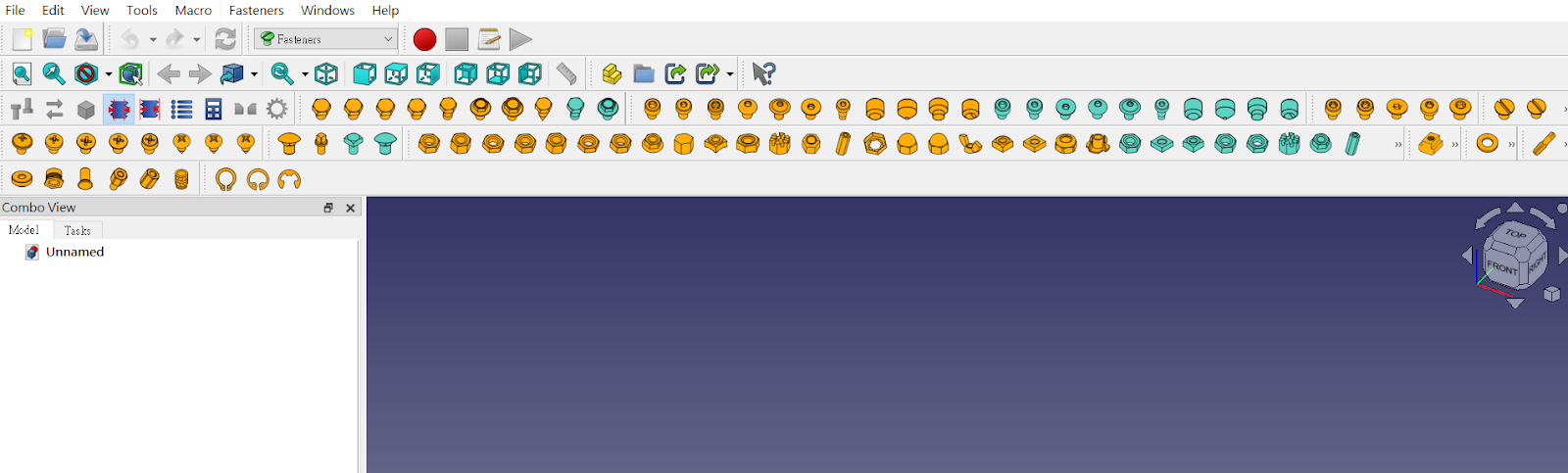
然後我們要試著使用看看「Fasteners」工作區模組。只要安裝了這個外掛模組,再切進工作區中,就會看到其各種相關指令圖示出現。
圖31 「Fasteners」工作區下的各種指令圖示
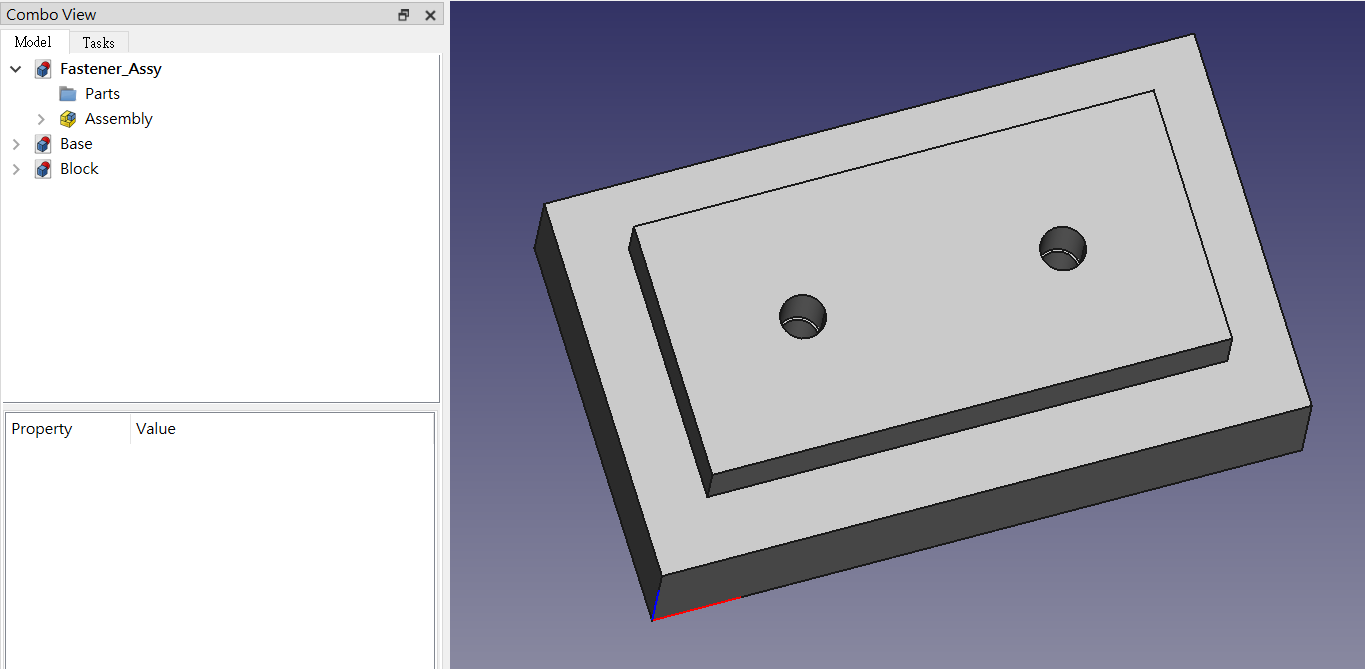
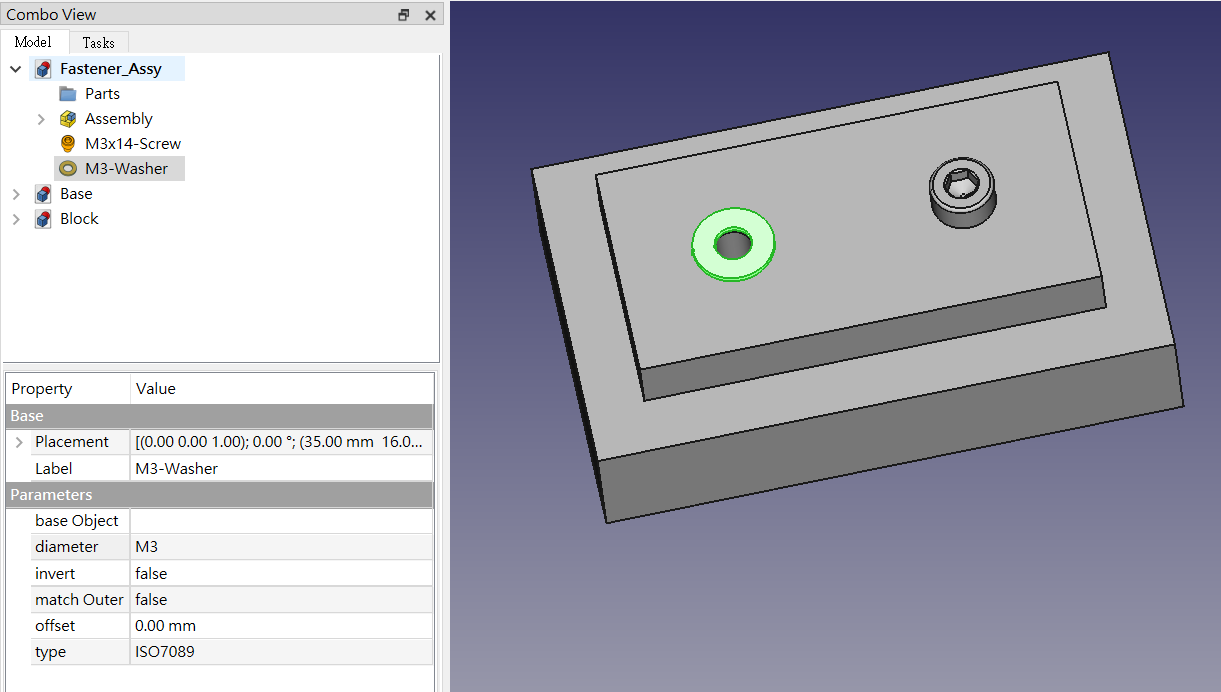
以下試著用兩個元件來組裝螺絲以體驗這個工作區的功能。底下的基座是開「Φ3mm」的孔,上方要組裝的小方塊則是開「Φ3.4mm」的孔。
圖32 使用兩個元件來測試這個工作區模組
這裡先選好圓孔的邊緣,再選擇內六角孔螺帽螺絲(Hexagon Socket Head Cap Screw)。而內六角的規格當然不是JIS(日本工業規格),而是ISO(國際標準組織)規格。
圖33 選擇ISO標準的內六角孔螺帽螺絲
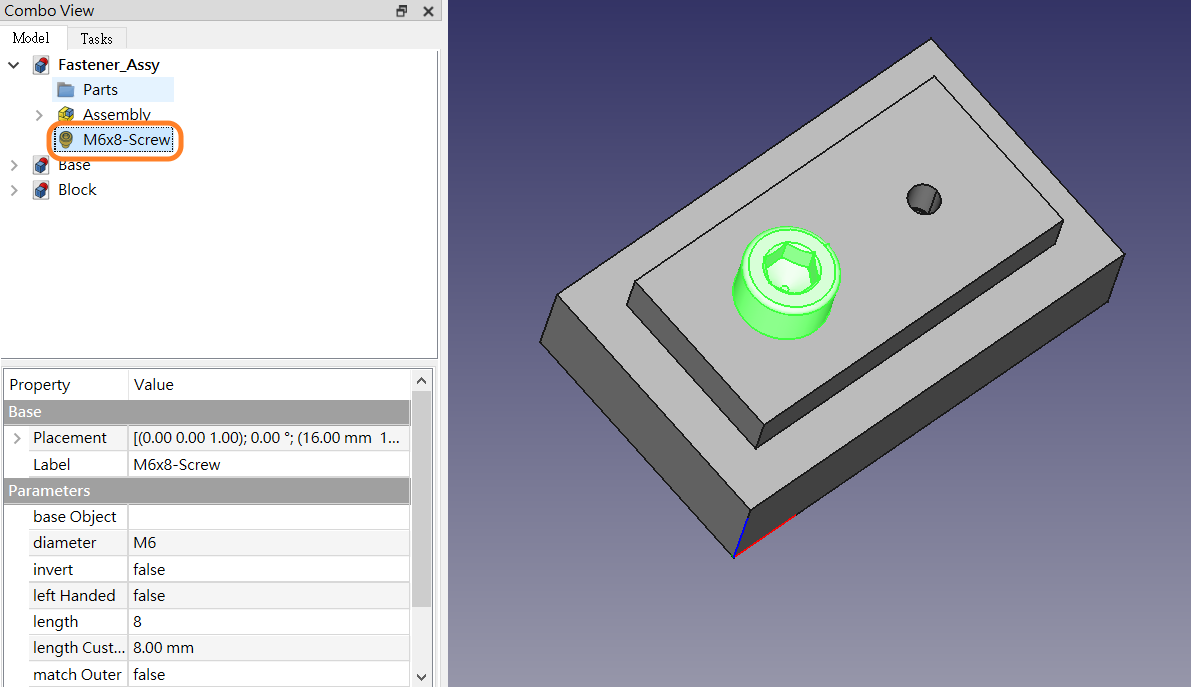
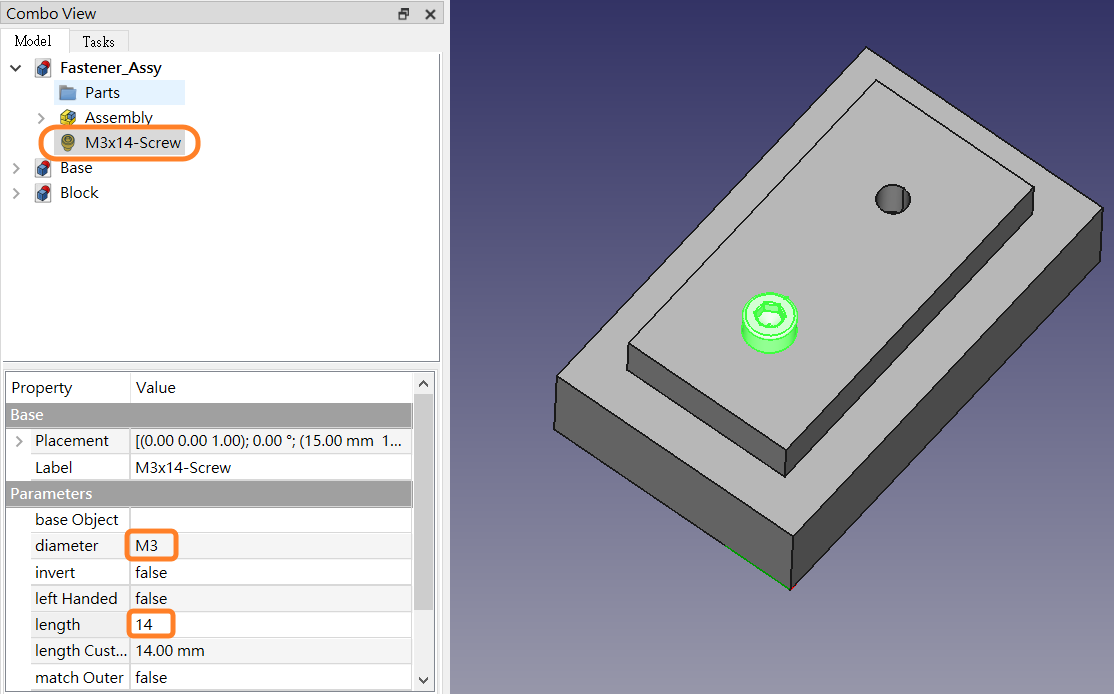
然後螺絲就會自動裝在孔上,但預設的螺絲大小是M6,這在模型樹中顯示的也是如此。看起來這個外掛模組並不會自動根據孔徑來挑選正確的螺紋大小。所以只好自己手動在底下特性視窗中將螺紋改成M3,螺絲長度(length)也一起改成14mm(螺絲長度只能透過選單選擇,不能自己輸入數值)。
圖34 預設的螺絲偏大
圖35 將螺紋大小與長度修成想要的數值
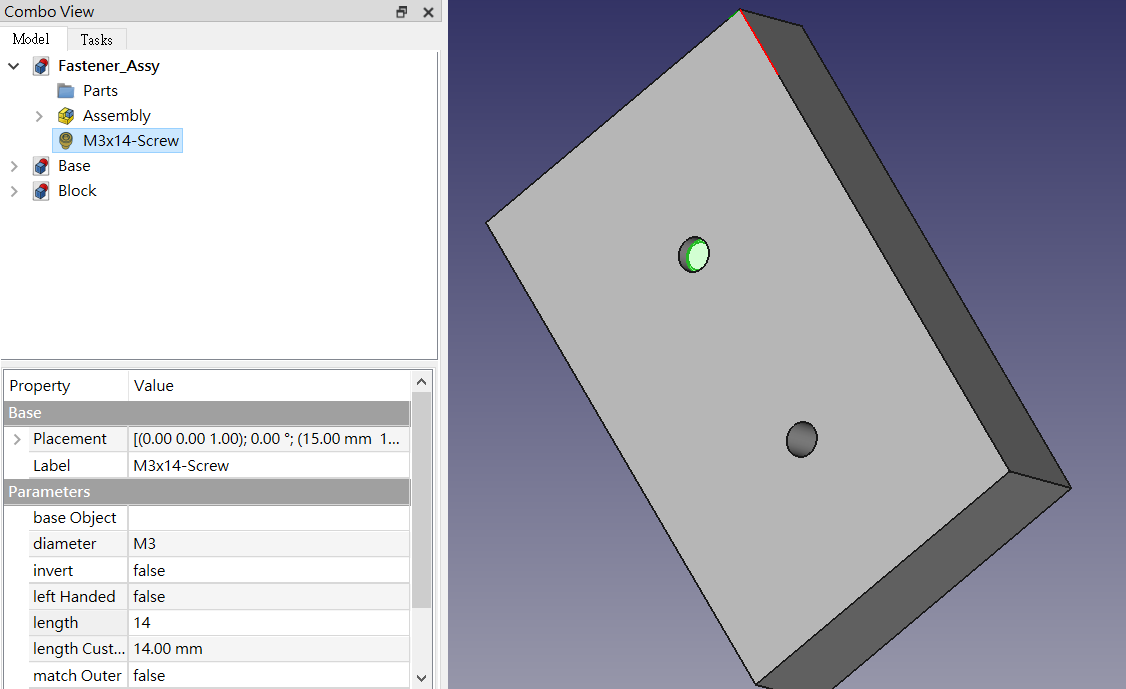
圖36 螺絲長略低於底面,符合實務原則
除了內六角螺帽螺絲以外,也有圓頭螺絲、十字螺絲、華斯墊片(Wahser)等等,可說是應有盡有(螺絲的設置方法都一樣)。
圖37 這次在裝有內六角螺絲隔壁的孔上裝上華斯墊片
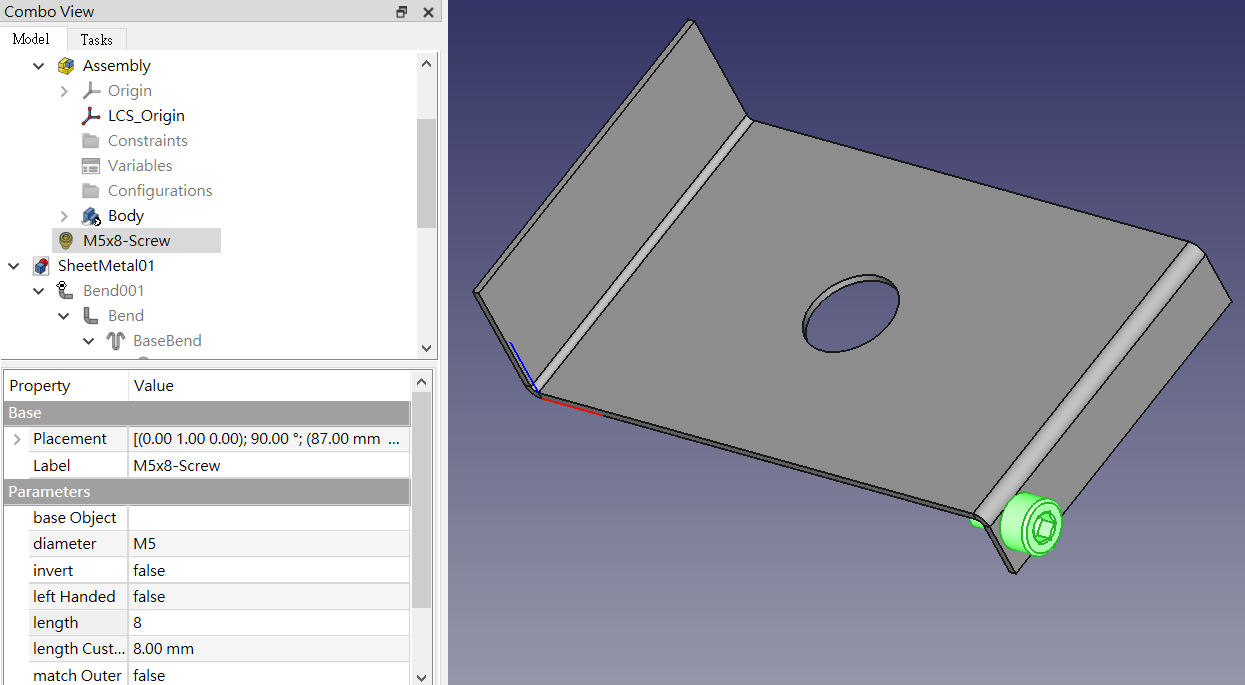
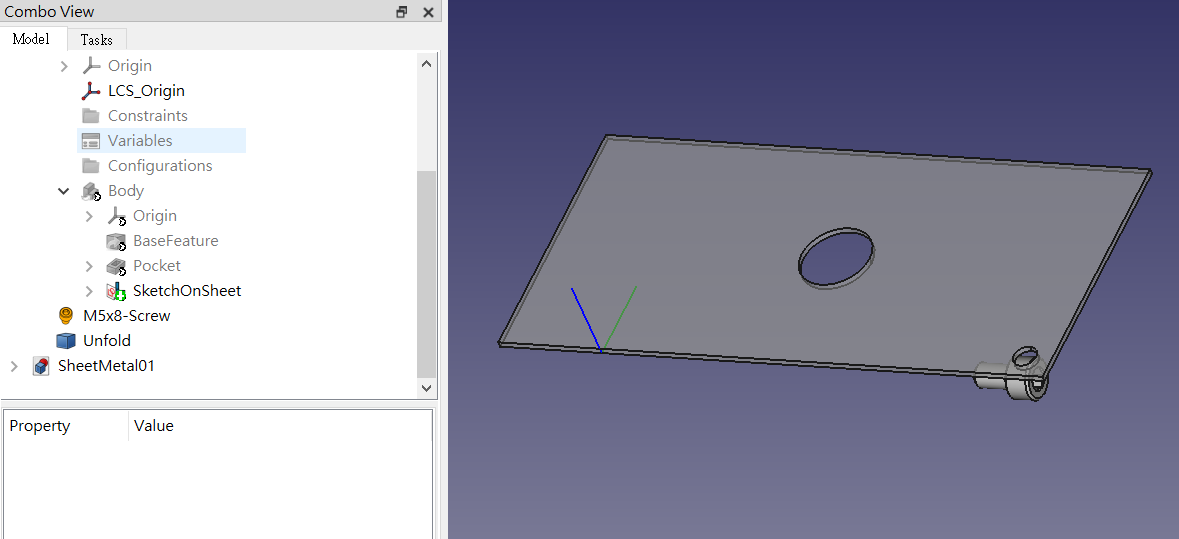
接著才前面製作的板金原件上,也加上內六角螺絲。但板金元件展開後,螺絲並不會跟著一起展開組在其上。
圖38 前述板金零件也可組裝螺絲
圖39 展開之後,螺絲並沒有跟著一起組在展開的孔上(很可惜)
不管怎麼樣,FreeCAD之中有很多有趣的外掛模組,接下來我們還要介紹其他方便的外掛模組。
===
到這裡為止,已經大致說明過FreeCAD的3D建模與2D工程圖的基本操作方式,接下來則是打算介紹並非原始標準安裝的外掛模組,使得建模更加便利。這次特別要來介紹能夠設計折彎板金的「Sheet Metal」與能夠自動添加螺絲的「Fasteners」模組。
順便請大家複習一下這些外掛工作區模組只要點選最上方的指令選單的[Tool]>[Addon manager],就能簡單追加了。
試用「TechDraw」
「TechDraw」比起Draft可說是功能上有非常大的進化,如同一般中階3D CAD軟體所內建的製圖功能一樣,可以直接3D模型轉換為工程圖。這裡則是不從零開始去畫2D圖,而是使用Draft去畫這種從零開始的草圖。
使用時,在進入TechDraw之後,點選視窗左上角有點像「圖框」的「加入新的預設頁面(Insert Default Page)」視窗指令,就會看到預設的橫向A4圖框出現(圖9)。
FreeCAD的2D製圖(工程圖)功能到底能使用到甚麼程度?
前言
雖說3D CAD軟體已經在製造業普遍推廣開來了,但使用2D CAD軟體來繪製工程圖至少到我們還活著的現在為止,在業界看起來還不像是要絕跡的樣子。關於這一點,並不是日本而已,其實世界各地大多也是如此(譯註:但日本特別嚴重)。在機械設計的世界中,繪製2D工程圖仍然是現在一項很重要的業務。
所以本文也要來介紹一下「FreeCAD」內建的工程圖繪製功能。到底免費軟體的2D製圖功能能實用到甚麼程度?就算另外有買2D CAD軟體,但只買一套會不夠用、買太多套又太花錢。如果FreeCAD能到達實務上可用的水準,說不定就能降低購買軟體工具的費用。那麼FreeCAD的實力到底如何呢?
在FreeCAD中,與工程圖製圖相關的標準工作區模組共有「Draft」與「TechDraw」兩種。前者是基本的2D製圖功能,後者則是從0.17版導入的新模組改良版。我們會同時介紹這兩種工作區的使用感。
試用「Draft」工作區
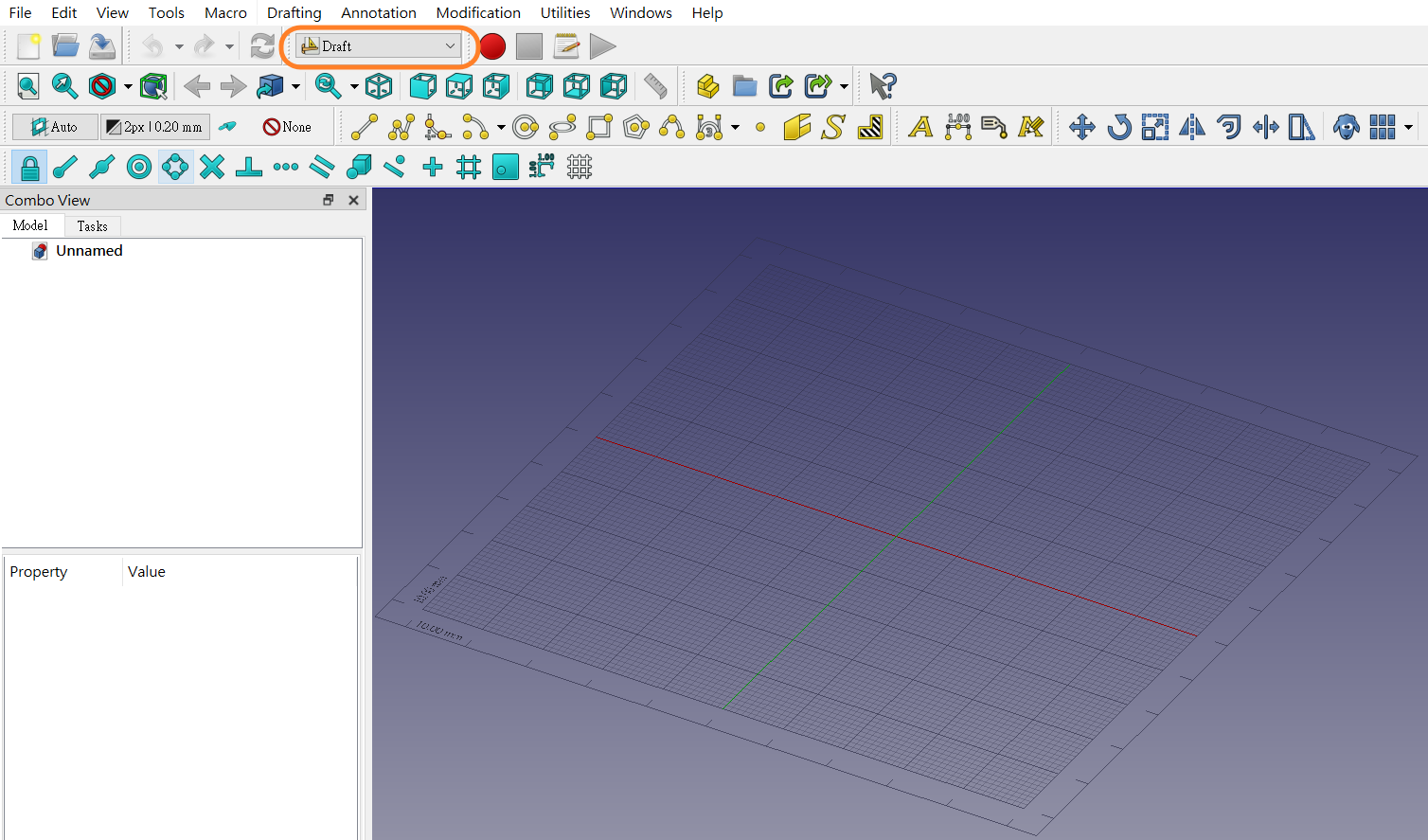
「Draft」是FreeCAD內建的基本製圖功能模組。除了有基本的2D作圖功能以外,還有像「AutoCAD」那樣的網格點(Grid,方便作圖使用),也有抓取端點、中點的功能。
首先,我們就從甚麼都沒有的空間從一開始畫起吧。
圖1 Draft工作區
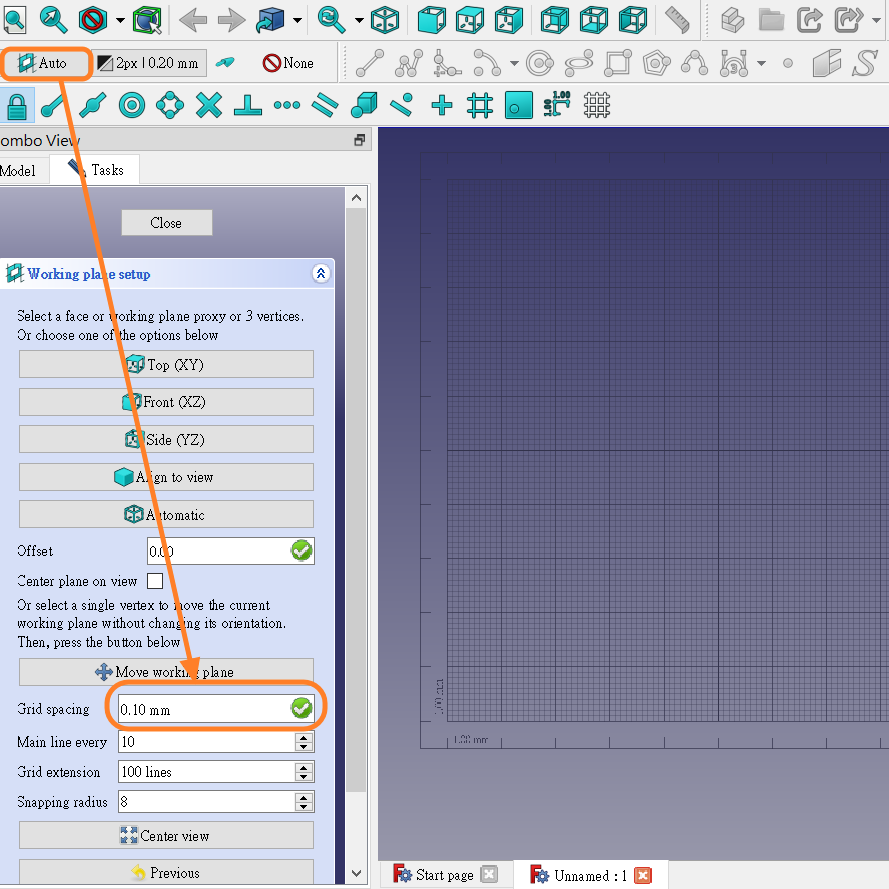
其實就算是進入了Draft工作區,除了一部分的指令區以外,整個視窗環境看起來和「Part Design」沒有太大的區別。進入Draft區之後,就是要先選擇工作平面(Working Plane),這裡先依照預設設定,自動選擇平面。至於網格點的間隔,則是設定為0.1mm。
圖2 選擇平面與設定
網格可以使用視窗指令列右端的圖示隨時切換打開或關閉。關閉的時候,畫面上當然就看不到網格了。(圖3)
圖3 切換網格開關與否
Draft雖說是2D作圖工具,其實還是在3D空間中繪製。這是因為如果能和Part Design確實連動的話,還是要清楚地知道XYZ方向比較好。而這裡也是依照預設的設定來繪製。此外,就算是單純拿來繪製2D工程圖的話,不用想太多,直接使用預設設定也就夠了。
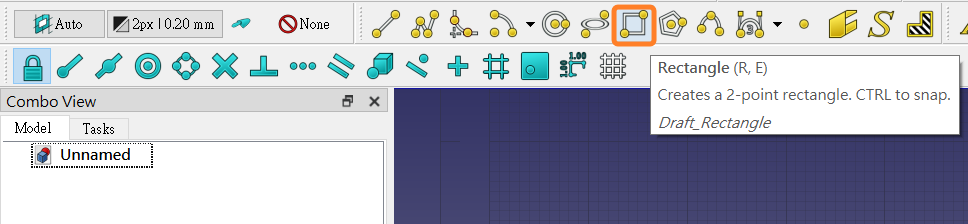
使用「Draft」來繪製長方形
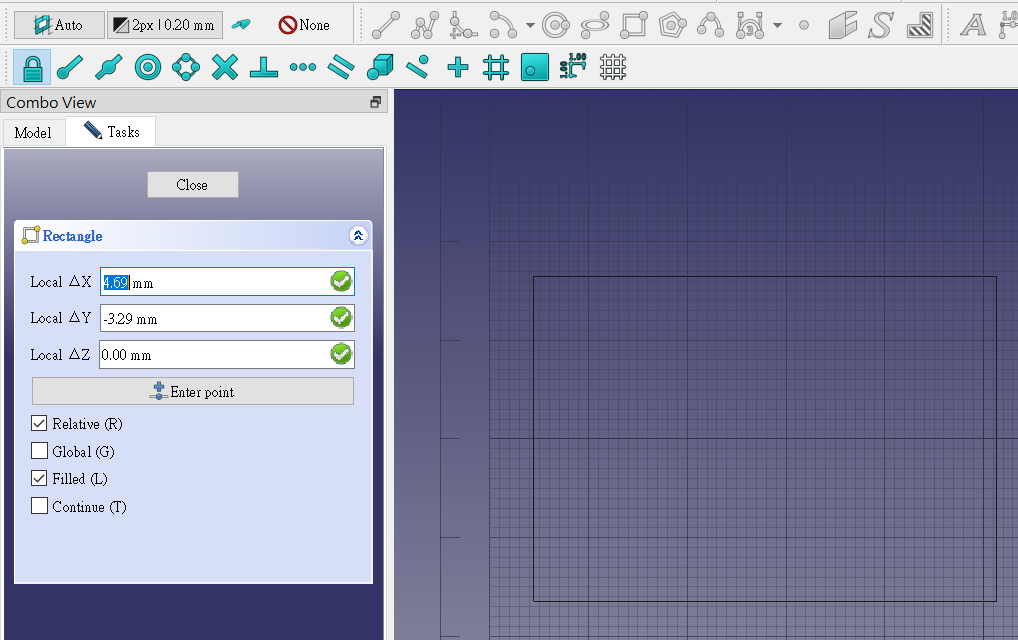
長方形的作圖跟在「Sketch」工作區底下很像,但是設定數值並不是複合視窗(Combo View)中進行。在複合視窗中雖然看得座標值變化,但無法在當中輸入數值確定長方形的大小。
圖4 長方形的指令
圖5 尺寸數值並不是在左端的複合視窗中設定
如果有打開鎖定網格的圖示的話,繪製長方形的一個端點時,就會看到有看類似「井」字符號的圖示,告訴你鎖到網格點了。依照這個方式鎖住兩個網格點,就可以畫出隨意大小的長方形了。如果打開顯示尺寸的圖示,繪製的過程也會看到尺寸出現。(如圖6)
圖6a 繪製長方形的過程
圖6b 畫好長方形的樣子
畫好後,除了會看到畫面中出現了以線表示的長方形之外,還會在模型樹中看到了「Rectangle」項目。再來就是使用尺寸指令來設定這個長方形的大小了。
不過,尺寸標註很難控制其擺放位置,而且只能標註點與點之間的尺寸。
圖7 尺寸會固定在不上不下的位置上,而且很難調整
而且其實加上的尺寸數值也很難改變其擺放位置。雖然會在模型樹底下看到了有「Dimension」項目出現,但雙擊這個「Dimension」時,也只能稍微改動尺寸與數值位置,數值本身是不能修改的。(譯註:就完全是AutoCAD的繪製方式,而非參數式繪圖的方式)
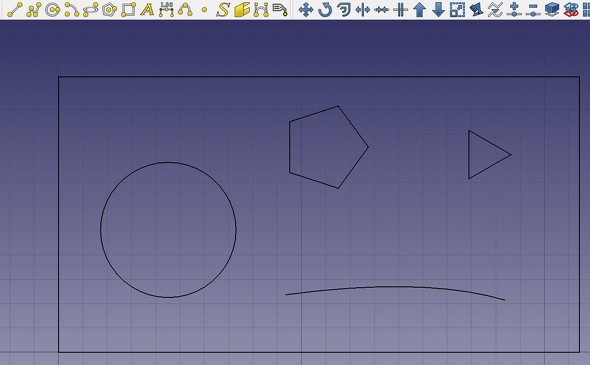
圖8 總之還是先畫了各式各樣的圖形
如上圖所示,這裡還是使用了指令列的各種指令,並且利用鎖點的功能,來控制想要的大小,而畫出了各種圖形,甚至也能畫出B雲形線。
咦?其實「Draft」很不擅長2D作圖?!
大概操作下來正如同以上的狀況,在Draft工作區中,要一面控制尺寸大小、一面作圖並不是太容易的印象....。如果去閱讀FreeCAD官方的維基百科中的教學範例,就會明白它為何主要都是讀取DXF檔案進來修改。順帶一提,Draft工作區只能讀取DXF檔案,如果是DWG檔案或是MCG檔案就會出問題。
其實在官方的維基百科中也寫到「FreeCAD中Draft是由3D建模核心製作出來的」,多少也暗示著這個模組並不擅長2D作圖吧....。
以上就先試用Draft到此為止,接下來再來看看TechDraw工作區模組。
===
使用Assembly4工作區模組來試試組裝功能
最早在Assembly4剛推出時,在0.18版底下跑這個模組會無法正常動作。直到進入0.19版後這個問題才有改善。要加入這個模組的話,請先確認FreeCAD的版本要在0.19之後。(譯註:以下的說明則是使用最新的0.21版,方法上基本上也是大同小異)
這裡也要使用之前介紹過的多實體組裝模型的元件來當例子。程序上是新建一個檔案,然後再進入Assembly4工作區,如圖7所示。
有好幾個Assembly工作區模組,該選哪一個?
當元件數量越多,前述介紹的多實體組裝件法,就會越覺得勞心勞力了。正是因為這樣,也來介紹組合件的工作區模組,讓各位讀者試試看了。
FreeCAD是從0.17版開始導入「外掛模組管理器(Addon Manager)」,在這之前的版本如果要加入新的外掛模組是有點困難,但拜這個外掛模組管理器之賜,加入外掛模組的作業就簡單多了,讓使用者可以輕鬆地使用到原本標準功能沒有的功能。
在FreeCAD中該怎麼做出組合件?來驗證看看兩種建立組合件的操作方法
參數式3D CAD所具備的便利功能之一就是「組合件」。所謂的組合件功能,就是把若干件零件檔案叫出來讀入一個組合件的檔案之中,再給予各個零件尺寸限制與幾何限制,而組合在一起的功能,可說是機械設計中不可或缺的重要功能。在中階以上的實體3D CAD軟體中幾乎都會有這個功能,但在廉價或是免費的3D CAD軟體中則是通常都沒有。看起來似乎是因為要執行組合件功能的程式非常複雜,要花費不少的開發成本的關係。
將數個截面緩緩相連形成實體的「混成長出(Loft)」
所謂的「混成長出(Loft)」是做出數個截面,而用緩緩相連的曲面連接各截面來形成實體。接下來要看的是由六角形與圓形的兩個截面構成混成長出的例子。
首先,就是要在草繪器中繪出六角形。而繪製多邊形的功能,如圖31所示,在FreeCAD中提供了數個快速指令(譯註:這很方便)。